
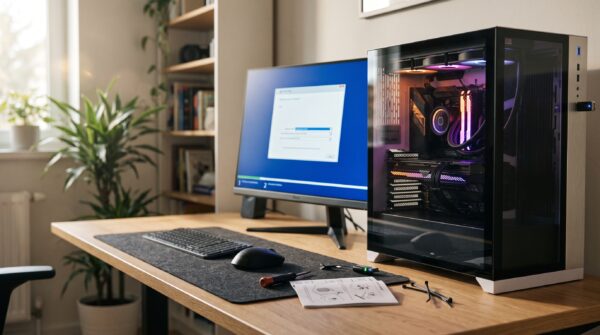
Serie «Monta tu PC» — Parte 12 de 13
Qué necesitas antes de empezar 🧰
✅ Un pendrive USB de al menos 8 GB (se borrará todo lo que tenga) ✅ Otro ordenador con internet para preparar el USB ✅ Tu licencia de Windows (o puedes activarla más tarde) ✅ Conexión a internet en el PC nuevo, mejor por cableContexto breve 💭
Para instalar Windows necesitas un USB de arranque, que se crea con la herramienta oficial gratuita de Microsoft. Después, los drivers son los «traductores» que permiten a Windows sacar todo el rendimiento a tu placa base, tu gráfica y el resto de componentes.
💡 Regla de oro: descarga los drivers siempre de la web oficial del fabricante (placa base, NVIDIA, AMD o Intel), nunca de páginas de «descarga de drivers» de terceros. Son la fuente más habitual de virus y programas basura.
Paso 1: Prepara el USB de instalación 🔧
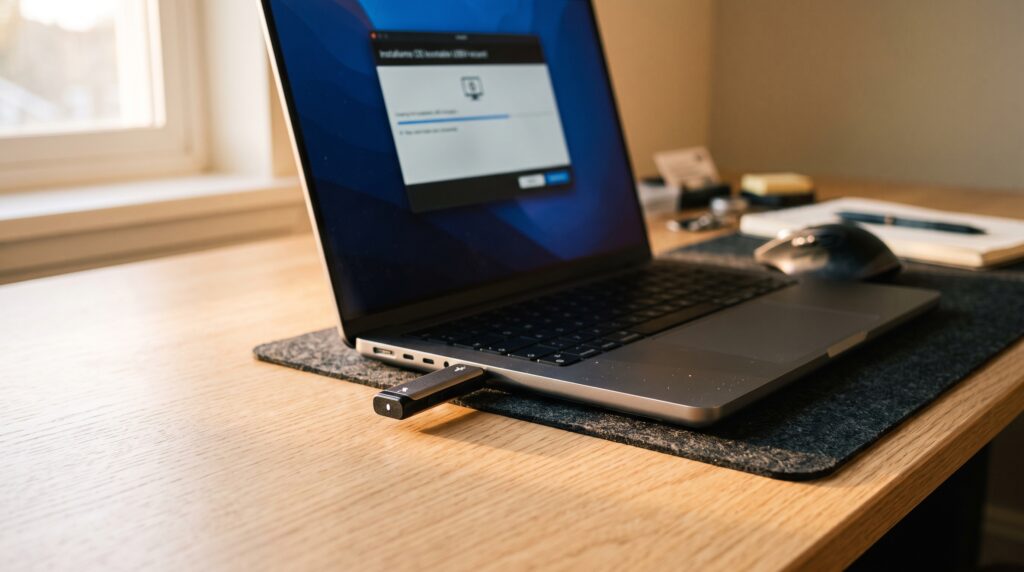
En otro ordenador, descarga la Herramienta de creación de medios desde la web de Microsoft, conecta el pendrive y sigue el asistente eligiendo «Crear medio de instalación».
Paso 2: Arranca desde el USB 🚀
Conecta el USB al PC nuevo y enciéndelo. Pulsa la tecla del menú de arranque (normalmente F8, F11 o F12, según la placa) y elige el pendrive. Si no aparece, puedes cambiar el orden de arranque desde la BIOS, como vimos en la parte anterior.
Paso 3: Instala Windows 🪟
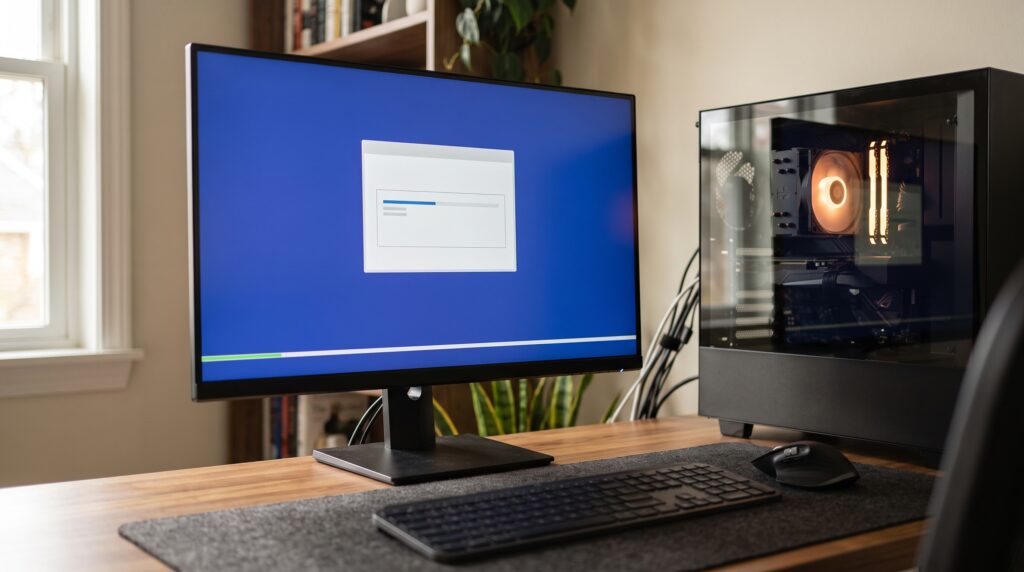
Sigue el asistente: idioma, licencia e «Instalación personalizada». Selecciona tu SSD como destino y deja que copie los archivos. El PC se reiniciará varias veces; es normal, no toques nada.
Paso 4: Instala los drivers 📦
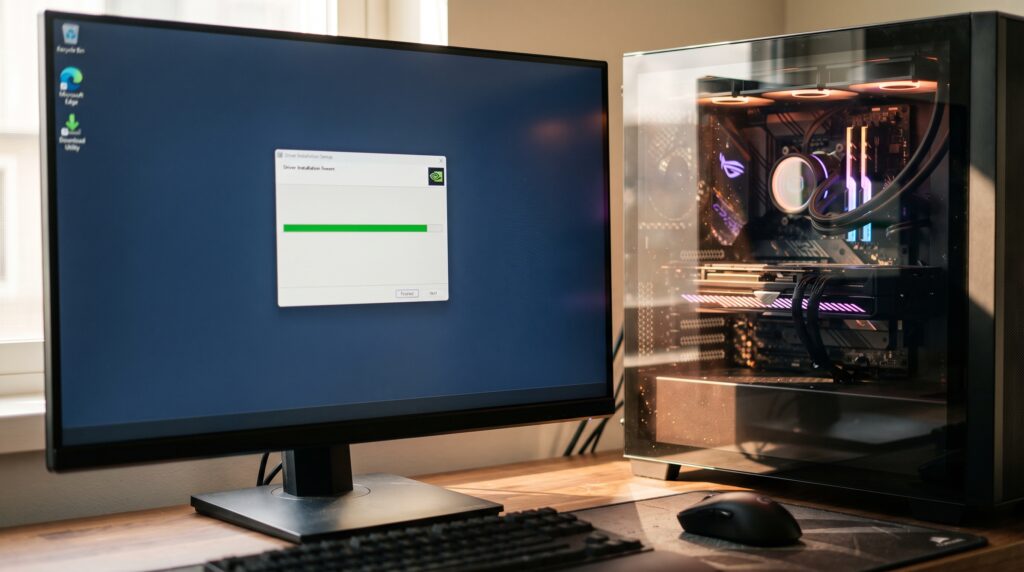
Ya en el escritorio, instala en este orden: primero los drivers de chipset desde la web de tu placa base, después los de la tarjeta gráfica desde la web de NVIDIA, AMD o Intel, y por último pasa Windows Update hasta que no queden actualizaciones pendientes.
👉 Si te has perdido algún capítulo anterior de la serie, aquí los tienes:
- Parte 1: Zócalo del procesador
- Parte 2: Montar la placa base en la carcasa
- Parte 3: Cómo instalar la RAM
- Parte 4: Cómo instalar el SSD M.2
- Parte 5: Pasta térmica y disipador de la CPU
- Parte 6: Cómo elegir la carcasa
- Parte 7: Instalar la fuente de alimentación
- Parte 8: Conectar los cables de la placa base
- Parte 9: Instalar la tarjeta gráfica
- Parte 10: Gestión de cables
- Parte 11: Primer encendido y BIOS
Preguntas frecuentes ❓
¿Puedo instalar Windows sin licencia? Sí. Puedes elegir «No tengo clave de producto» durante la instalación y activarlo más tarde. Funcionará con algunas limitaciones de personalización hasta que lo actives. El instalador no detecta mi SSD, ¿qué hago? Comprueba en la BIOS que el SSD aparece reconocido. Si aparece, revisa que esté bien asentado en su ranura M.2 (lo vimos en la Parte 4) o prueba a cargar el driver de almacenamiento de la web de tu placa base.
¡Windows instalado! 🎉 Tu PC ya es un ordenador de verdad. En Tronoo queremos que ganes autonomía montando tu propio equipo, paso a paso.
La semana que viene, el capítulo final: ajustes para sacarle el máximo rendimiento y comprobar que todo funciona perfecto.
0
0
votos
Article Rating
Suscribir
Login
0 Comments
Oldest
Newest
Most Voted