
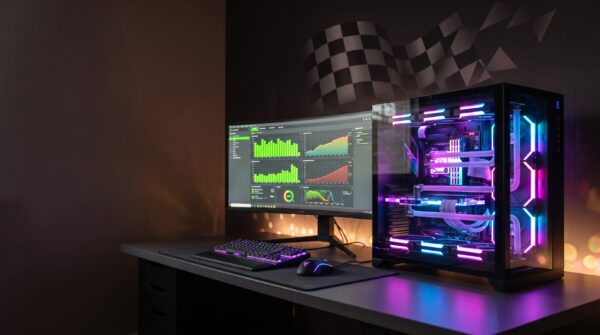
Serie «Monta tu PC» — Parte 13 de 13Llegamos al final de la serie. Tu PC funciona y Windows está instalado, pero aún quedan un par de ajustes que mucha gente olvida y que marcan la diferencia en rendimiento. Además, comprobaremos que todo aguanta bajo carga antes de darlo por terminado.
2. Qué necesitas
Qué necesitas antes de empezar 🧰
✅ Tu PC con Windows y los drivers instalados (Parte 12)
✅ Un programa para ver temperaturas, como HWiNFO o HWMonitor (gratuitos)
✅ Un programa de prueba de estrés, como Cinebench u OCCT (gratuitos)
Contexto breve 💭
Por defecto, la memoria RAM funciona a una velocidad más baja de la que pone en su caja. Para conseguir la velocidad anunciada hay que activar su perfil en la BIOS. Después, conviene «estresar» el equipo durante un rato para comprobar que las temperaturas son correctas y que no hay cuelgues.

💡 Regla de oro: si el PC se cuelga o se reinicia durante la prueba de estrés, no lo ignores. Suele indicar un problema de temperatura (disipador mal asentado) o de estabilidad de la RAM, y es mucho mejor detectarlo ahora que en mitad de una partida o un trabajo importante.
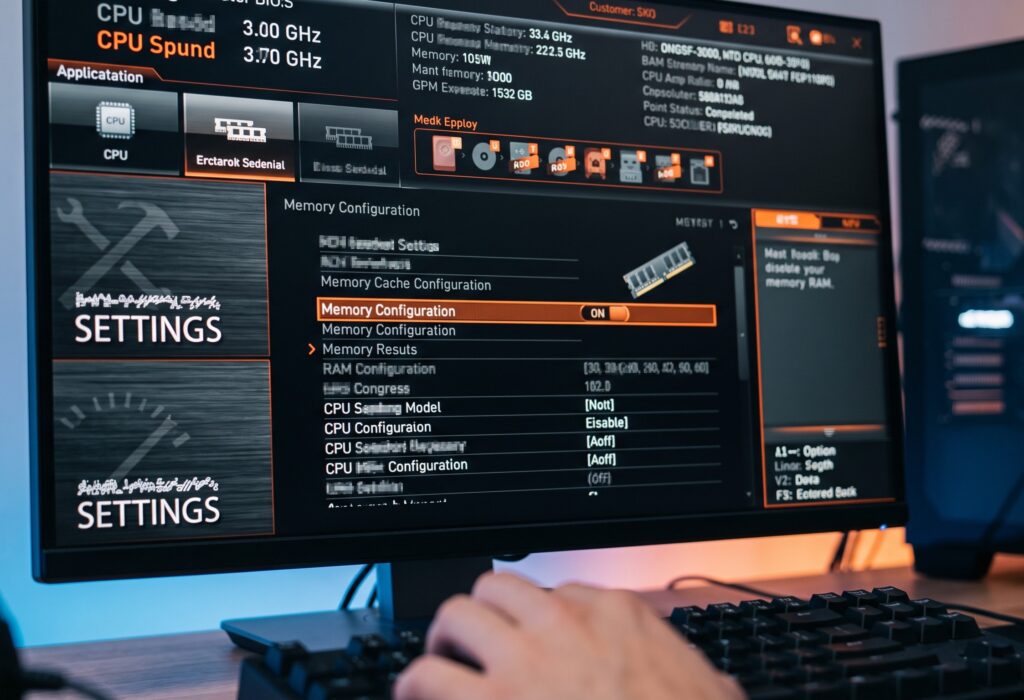
Paso 1: Activa el perfil XMP o EXPO de la RAM ⚡
Entra en la BIOS y busca la opción XMP (Intel), EXPO (AMD con DDR5) o DOCP (algunas placas ASUS). Actívala, guarda los cambios y reinicia. El primer arranque puede tardar un poco más de lo normal mientras la placa ajusta la memoria.
Paso 2: Comprueba la velocidad de la RAM 🔍
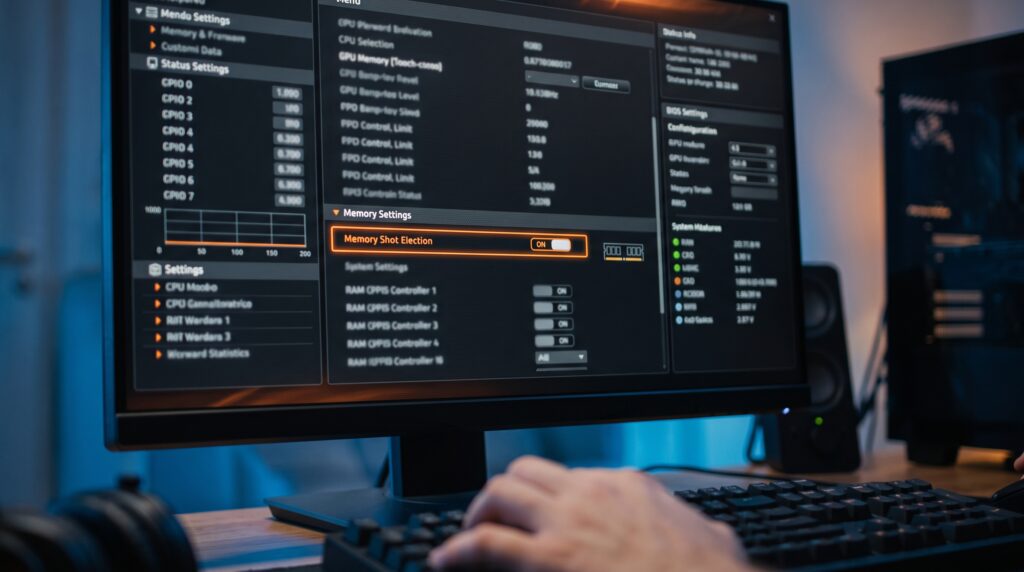
En Windows, abre el Administrador de tareas, ve a Rendimiento y luego a Memoria. Ahí verás la velocidad a la que funciona tu RAM; debería coincidir con la de la caja.
Paso 3: Vigila las temperaturas en reposo 🌡️
Abre HWiNFO o HWMonitor y deja el PC sin hacer nada unos minutos. Fíjate en la temperatura del procesador; en reposo debería estar baja y estable. Si ya está muy alta sin hacer nada, revisa el disipador y la pasta térmica (Parte 5).
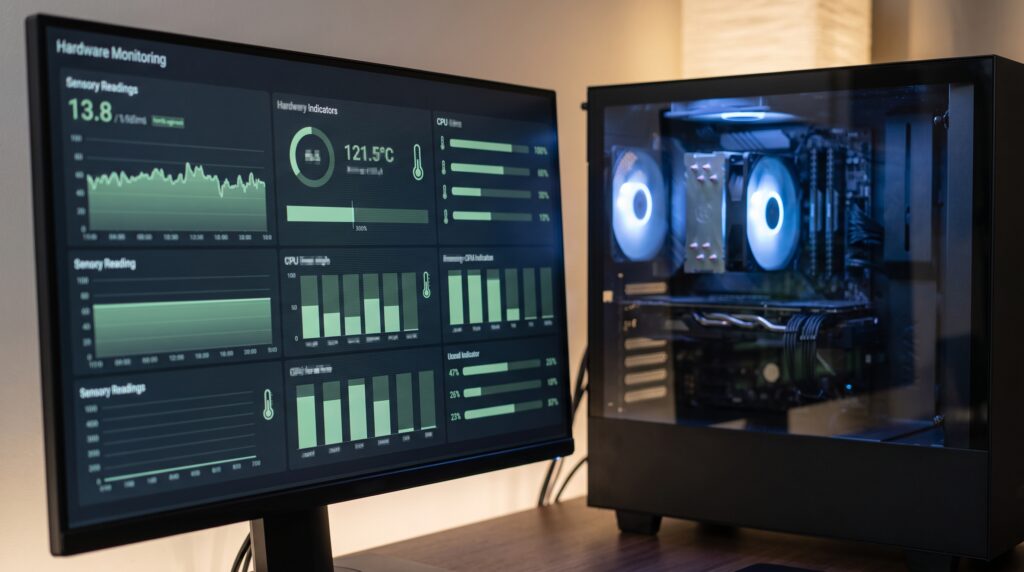
Paso 3: Vigila las temperaturas en reposo 🌡️
Abre HWiNFO o HWMonitor y deja el PC sin hacer nada unos minutos. Fíjate en la temperatura del procesador; en reposo debería estar baja y estable. Si ya está muy alta sin hacer nada, revisa el disipador y la pasta térmica (Parte 5).
https://www.tronoo.es/wp-content/uploads/2026/10/guia-13-paso-4.mp4👉 Aquí tienes la serie completa «Monta tu PC»:
- Parte 1: Zócalo del procesador
- Parte 2: Montar la placa base en la carcasa
- Parte 3: Cómo instalar la RAM
- Parte 4: Cómo instalar el SSD M.2
- Parte 5: Pasta térmica y disipador de la CPU
- Parte 6: Cómo elegir la carcasa
- Parte 7: Instalar la fuente de alimentación
- Parte 8: Conectar los cables de la placa base
- Parte 9: Instalar la tarjeta gráfica
- Parte 10: Gestión de cables
- Parte 11: Primer encendido y BIOS
- Parte 12: Instalar Windows y los drivers
Preguntas frecuentes ❓
¿Activar XMP o EXPO es peligroso para la RAM?
No. Son perfiles oficiales que el fabricante de la memoria ha probado. Si el PC no arranca tras activarlo, la placa suele volver sola a la configuración por defecto tras unos intentos.
¿Debo actualizar la BIOS?
Solo si hay un motivo concreto: una mejora de compatibilidad, un fallo conocido o una recomendación del fabricante. Si todo funciona bien, no es obligatorio. Si lo haces, sigue las instrucciones de tu placa y no apagues el PC durante el proceso.¡Enhorabuena, lo has conseguido! 🏆 Has montado tu propio PC desde cero, pieza a pieza. En Tronoo queremos que ganes autonomía con tu equipo, y esperamos que esta serie te haya ayudado a perderle el miedo.
¿Te has quedado con alguna duda? Déjanos un comentario o escríbenos por WhatsApp, y si necesitas algún componente, lo tienes en nuestra tienda con envío en 24 horas.