
Cambiar a un SSD es la mejora que más se nota en un ordenador: Windows arranca en segundos y los programas se abren casi al momento. La pregunta es cuál comprar. Si buscas un SSD calidad precio, la respuesta corta es esta: para la mayoría de ordenadores, un SSD NVMe PCIe 4.0 de 1 TB es el que mejor equilibra precio, velocidad y espacio. Un SATA solo compensa si tu equipo no tiene ranura M.2, y un PCIe 5.0, si tu placa lo admite y de verdad vas a aprovechar su velocidad. En esta guía te explicamos cómo elegir y qué modelos recomendamos para cada caso.
Primero: qué tipo de SSD admite tu ordenador
Antes de mirar marcas o precios, hay que saber qué conexión tiene tu equipo. Hay tres tipos principales:
| Tipo | Formato | Velocidad de lectura habitual | Dónde se conecta |
|---|---|---|---|
| SSD SATA | 2,5 pulgadas, como un disco de portátil | Hasta unos 560 MB/s | Cable SATA y de alimentación. Lo admite casi cualquier PC. |
| SSD NVMe PCIe 4.0 | M.2, como una tarjeta de chicle | Entre 5.000 y 7.400 MB/s | Ranura M.2 de la placa base |
| SSD NVMe PCIe 5.0 | M.2 | Entre 10.000 y 14.900 MB/s | Ranura M.2 PCIe 5.0, solo en placas recientes |
Para saber qué tiene tu ordenador, busca el modelo de la placa base (en Windows, «Información del sistema» › «Producto de placa base») y consulta sus especificaciones en la web del fabricante. Fíjate en dos cosas: si tiene ranuras M.2 y de qué generación son (PCIe 3.0, 4.0 o 5.0).
Las generaciones son compatibles entre sí: un SSD PCIe 4.0 funciona en una ranura PCIe 3.0, solo que a la velocidad de la 3.0. Lo que no funciona es un NVMe en un ordenador que solo tiene conexiones SATA. Si tu duda es más general, te puede ayudar qué disco duro necesito para mi PC.
Qué mirar para elegir un SSD calidad precio
Un SSD barato no siempre es una buena compra, y el más caro no siempre compensa. Estos son los cuatro puntos que marcan la diferencia:
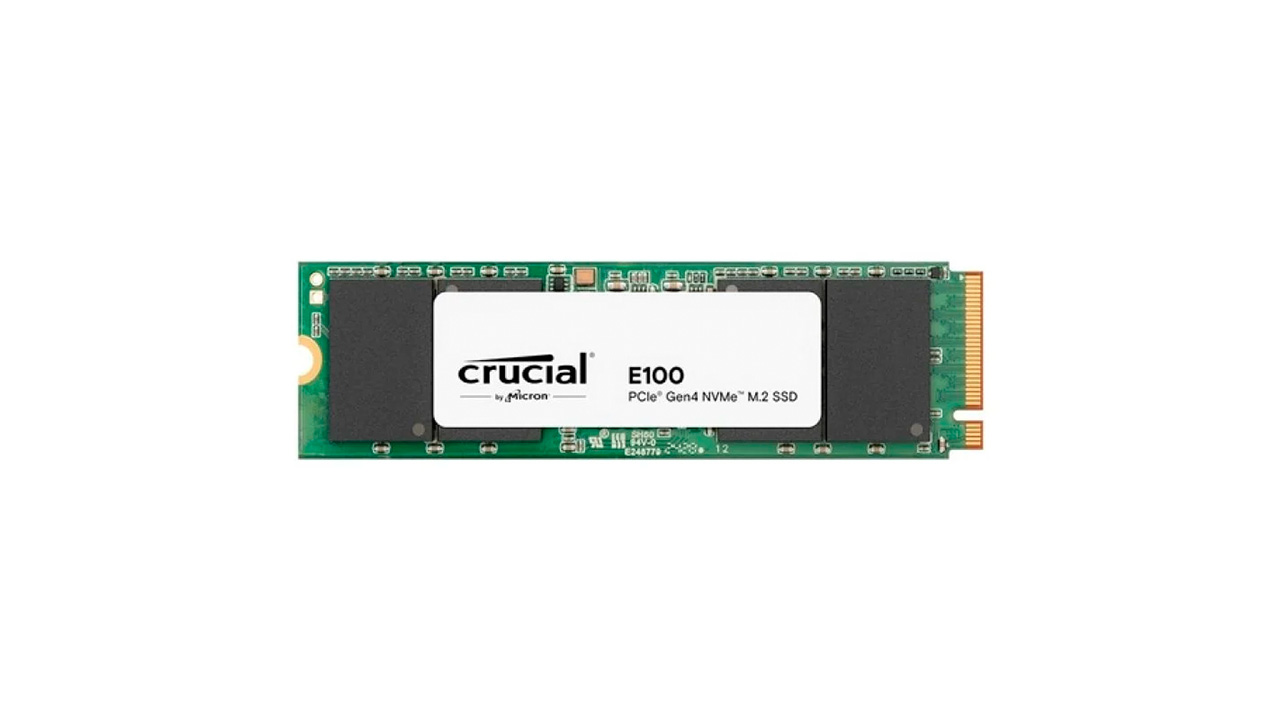
Sobre la caché: los SSD sin DRAM, como el Kingston NV3 o el Crucial E100, usan una parte de la memoria RAM del ordenador (lo que se llama HMB) y funcionan muy bien para el día a día y para jugar. Donde se nota la diferencia es al copiar archivos muy grandes durante mucho rato. Lo explicamos en los SSD sin memoria caché. Y si te interesa cuánto aguanta cada tipo, lo tienes en cuánto dura un disco duro.
Nuestra selección según tu uso
Estos son los SSD que recomendamos ahora mismo de nuestro catálogo, ordenados por tipo de uso:
| Para qué | Modelo | Conexión | Lectura | Caché DRAM | Garantía |
|---|---|---|---|---|---|
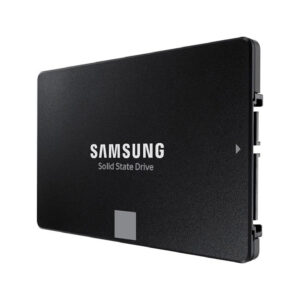
| Revivir un PC sin ranura M.2 | Samsung 870 EVO 250 GB | SATA | 560 MB/s | Sí | 5 años |
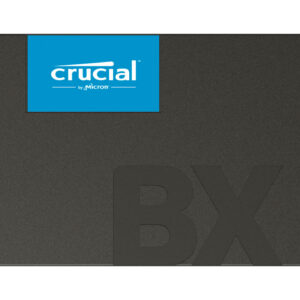
| Mucho espacio en SATA | Crucial BX500 4 TB | SATA | 540 MB/s | No | 3 años |
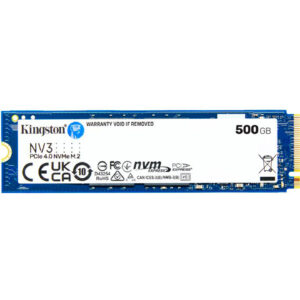
| Uso diario con presupuesto ajustado | Kingston NV3 500 GB | NVMe PCIe 4.0 | 5.000 MB/s | No | 3 años |
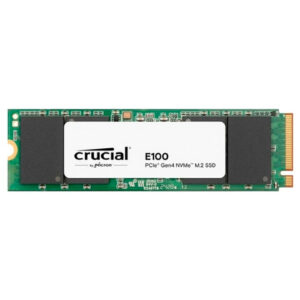
| Equilibrio para casa y juegos | Crucial E100 1 TB | NVMe PCIe 4.0 | 5.000 MB/s | No | 3 años |
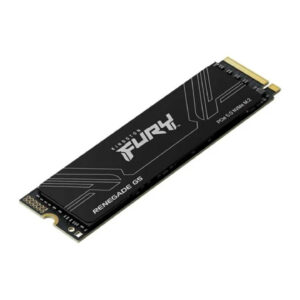
| Máximo rendimiento | Kingston FURY Renegade G5 1 TB | NVMe PCIe 5.0 | 14.200 MB/s | Sí | 5 años |
| Llevarlo encima | SanDisk Extreme 1 TB | USB-C (externo) | 1.050 MB/s | — | 5 años |
Para revivir un ordenador antiguo: SSD SATA
Si tu PC o portátil tiene ya unos años y todavía arranca desde un disco duro mecánico, un SSD SATA lo transforma. El Samsung 870 EVO lleva caché DRAM y 5 años de garantía; con 250 GB da para Windows y los programas, y puedes dejar el disco antiguo para fotos y documentos. Si lo que necesitas es mucho espacio, el Crucial BX500 de 4 TB guarda prácticamente todo en un solo disco.
- Discos duros internos
Disco duro SSD SAMSUNG 870 EVO 250GB SATA
En stock · envío en 24 h
136,97€ 115,00 €Añadir al carrito - Discos duros SSD
Crucial BX500 4 TB SATA 6Gb/s
En stock · envío en 24 h
779€ 434,00 €Añadir al carrito
Para el día a día y para jugar: NVMe PCIe 4.0
Es el tipo que recomendamos a casi todo el mundo. Lee casi diez veces más rápido que un SATA, se instala en un minuto en la ranura M.2 y no necesita cables. El Kingston NV3 de 500 GB es la opción ajustada para un equipo de casa o de oficina. Si juegas o guardas muchos programas, el Crucial E100 de 1 TB te da el doble de espacio: hoy un juego grande ocupa fácilmente más de 100 GB.
- Discos duros SSD
Kingston NV3 M.2 500GB PCIe 4.0 NVMe
En stock · envío en 24 h
115€ 95,00 €Añadir al carrito - Discos duros SSD
Crucial E100 1TB Disco SSD M.2 PCIe 4.0
En stock · envío en 24 h
182,46€ 152,90 €Añadir al carrito
Para quien busca el máximo: NVMe PCIe 5.0
El Kingston FURY Renegade G5 llega a 14.200 MB/s, lleva caché DRAM, está garantizado para 1.000 TB escritos y tiene 5 años de garantía, según la ficha técnica de Kingston. Tiene sentido si editas vídeo, mueves archivos muy pesados a menudo o quieres el equipo más rápido posible, y siempre que tu placa tenga una ranura M.2 PCIe 5.0. Para jugar y para el uso normal, la diferencia con un buen PCIe 4.0 apenas se nota.
- Discos duros SSD
Kingston FURY Renegade G5 1TB SSD M.2 NVMe PCIe 5.0
En stock · envío en 24 h
279,95€ 238,90 €Añadir al carrito
Para llevar tus archivos encima: SSD externo
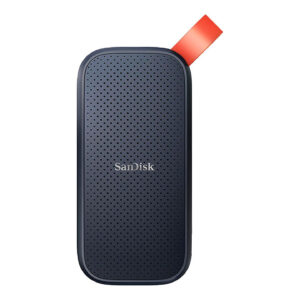
Si lo que quieres es un disco para llevar de casa al trabajo o para copias de seguridad, el SanDisk Extreme de 1 TB se conecta por USB-C, es unas siete veces más rápido que un disco externo mecánico y resiste caídas y salpicaduras.
- Discos duros SSD
Sandisk Extreme SSD Externo Portátil 1TB
En stock · envío en 24 h
188,10 €Añadir al carrito
Errores habituales al comprar un SSD
- Comprar un NVMe para un ordenador sin ranura M.2. No se puede conectar. Comprueba antes la placa base.
- Quedarse corto de capacidad. Un SSD de 250 GB se llena enseguida con Windows y sus actualizaciones. Si es tu único disco, mejor 500 GB o más.
- Pagar por PCIe 5.0 sin poder aprovecharlo. En una ranura PCIe 4.0 funcionará a velocidad de 4.0.
- No mirar el tamaño del M.2 en portátiles. El más habitual es el 2280 (80 mm de largo), pero algunos portátiles usan otros más cortos.
- Llenarlo hasta arriba. Deja siempre un 10–20 % libre para que mantenga la velocidad.
Si es tu primera vez instalando uno, te lo explicamos paso a paso en cómo instalar un SSD M.2.
Preguntas frecuentes
¿Qué es mejor, un SSD SATA o un NVMe?
Si tu ordenador tiene ranura M.2, un NVMe: es mucho más rápido y no suele costar mucho más. El SATA es la opción para equipos que no tienen M.2.
¿Cuánta capacidad necesito?
Para Windows, programas y documentos, 500 GB. Si también juegas o editas fotos y vídeos, 1 TB o más. Lo mejor que puedes hacer es calcular lo que ocupas hoy y sumarle margen.
¿Se nota un SSD en un ordenador antiguo?
Muchísimo. Es la mejora que más se nota en un equipo que todavía usa un disco duro mecánico, incluso aunque el resto de componentes tengan años.
¿Puedo poner un SSD PCIe 4.0 en una placa PCIe 3.0?
Sí. Funciona sin problemas, aunque a la velocidad máxima de la ranura (unos 3.500 MB/s), que sigue siendo muy rápida.
Qué significa esto para ti
Que no hace falta gastar de más para notar el cambio. Comprueba qué conexión tiene tu ordenador, elige una capacidad que no se te quede corta y, salvo que tengas un uso muy exigente, quédate con un NVMe PCIe 4.0. Es donde está hoy la mejor relación entre lo que pagas y lo que obtienes.
Consejo: si no sabes qué tipo de SSD admite tu ordenador, mándanos por WhatsApp el modelo del equipo o de la placa base y te decimos cuál encaja.