Aquí encontrarás consejos, reviews, guías y contenido útil sobre el mundo de la informática y electrónica.

Cómo Instalar un SSD M.2 sin Liarte con los Tornillos 💾

                                                                                                Serie «Monta tu PC» — Parte 4 de 13

Si la RAM es la mesa de trabajo de tu PC, el SSD M.2 es el archivador donde se guarda todo: el sistema operativo, tus programas y tus partidas. Es de los componentes más pequeños que vas a instalar, y precisamente por eso genera dudas: ¿dónde va exactamente? ¿hace falta tornillo? Vamos a verlo paso a paso.

Qué necesitas antes de empezar

✅ SSD M.2 compatible con tu placa (revisa si es NVMe o SATA, y el formato: 2280 es el más común)
✅ Destornillador Phillips pequeño (de precisión)
✅ El tornillo de fijación M.2 (suele venir con la placa base, a veces ya colocado de fábrica)

Contexto breve

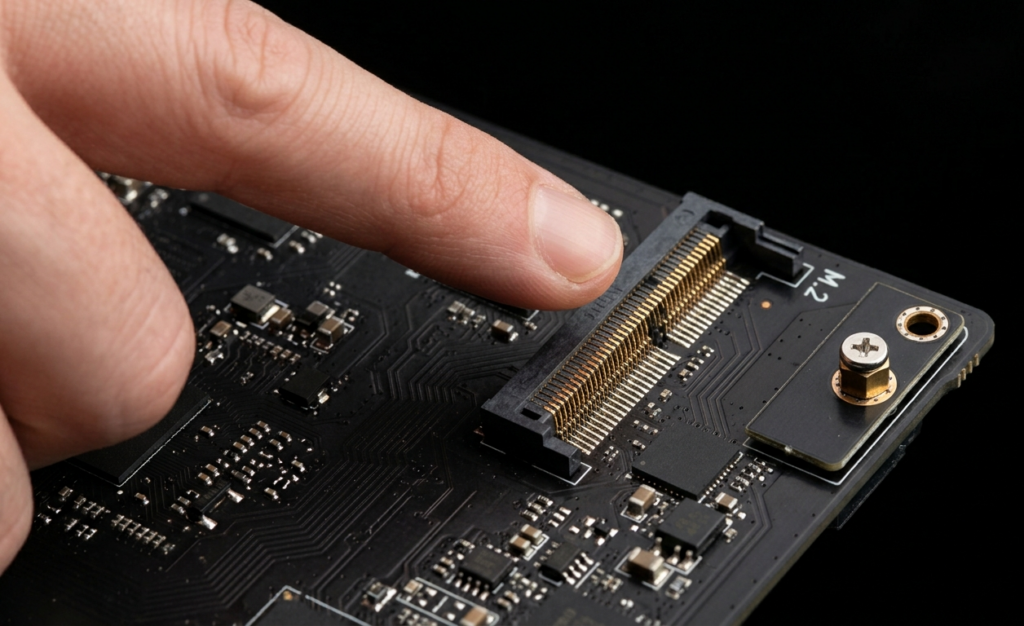
El SSD M.2 se conecta directamente sobre la placa base, en una ranura horizontal llamada slot M.2, sin necesidad de cables (a diferencia de los discos SATA tradicionales). Antes de comprarlo, comprueba en el manual de tu placa cuántos slots M.2 tiene y si alguno comparte ancho de banda con otros puertos, para no perder rendimiento en otras conexiones.

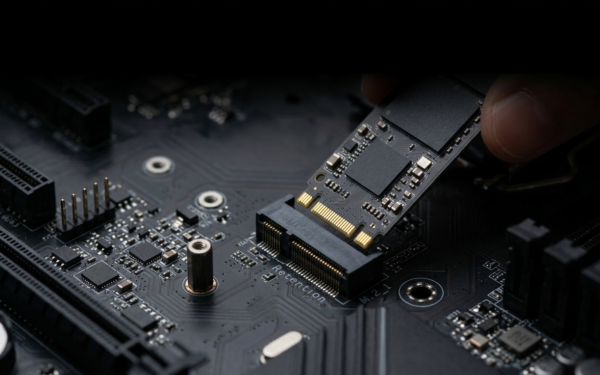
💡 Regla de oro: el SSD M.2 solo entra en un sentido, igual que la RAM. No lo fuerces al insertarlo: debe deslizarse suave hasta el fondo de la ranura, en un ángulo de unos 30°. Si notas resistencia, revisa que la muesca del conector coincide con el slot.

Paso 1: Localiza el slot M.2 🔍

Busca en tu placa base la ranura horizontal alargada, normalmente cerca del zócalo del procesador o bajo un disipador metálico pequeño.

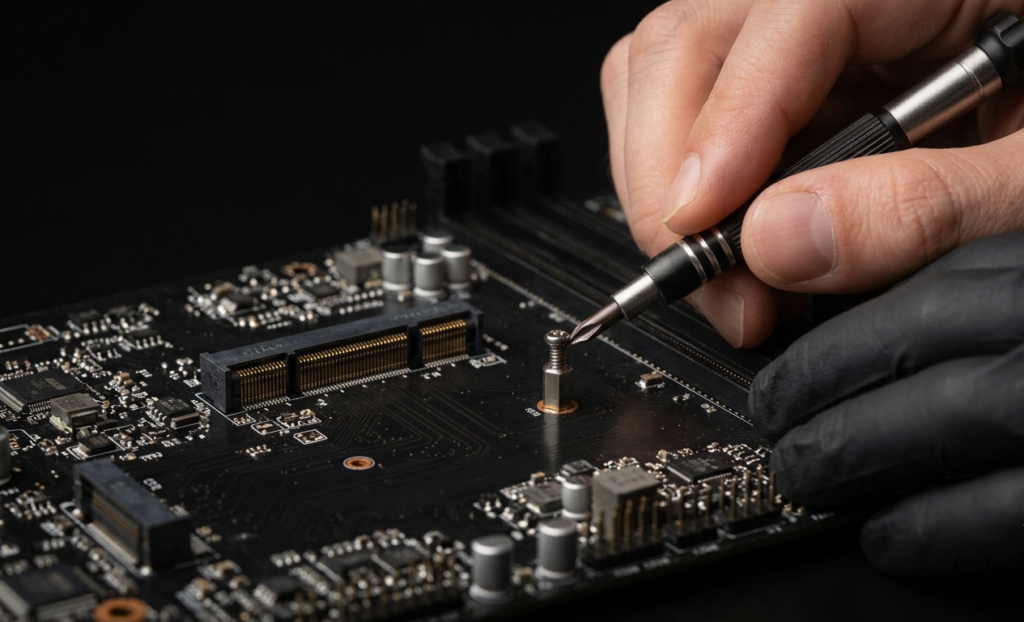
Paso 2: Retira el tornillo o el disipador 🔧

Si tu placa lleva un disipador M.2 de fábrica, retíralo con cuidado. Si no, simplemente quita el tornillo de fijación que verás al final de la ranura.

Paso 3: Inserta el SSD en ángulo ↗️

Alinea la muesca del conector dorado con el slot e insértalo deslizando en un ángulo de unos 30 grados, sin forzar.

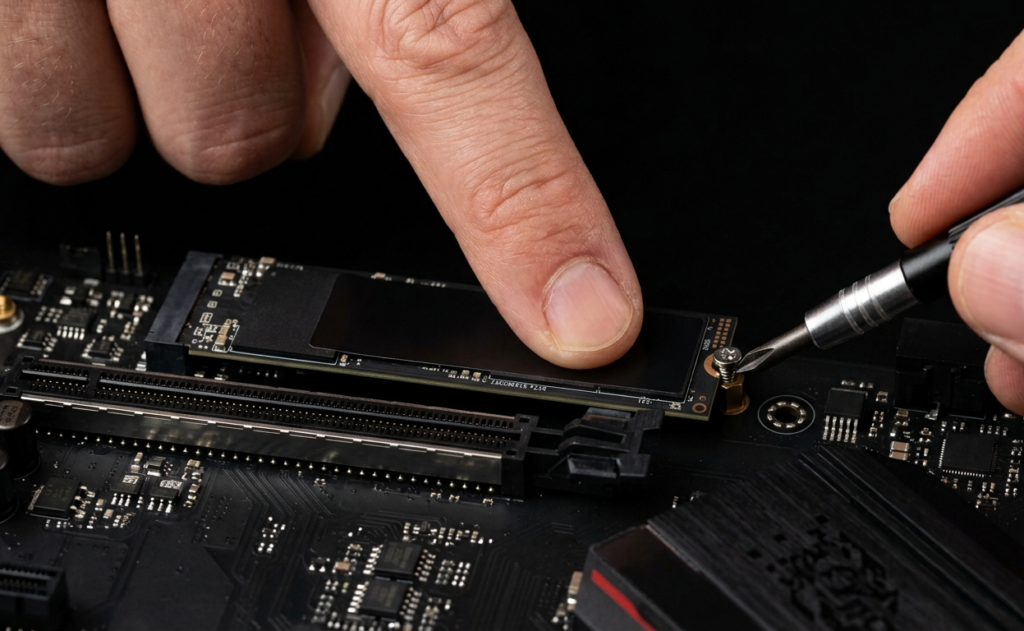
Paso 4: Fija el SSD 🔩

Presiona suavemente el extremo libre del SSD hacia abajo, hasta que quede plano sobre la placa, y atorníllalo (o coloca de nuevo el disipador si tu placa lo lleva).

¿Qué diferencia hay entre M.2 NVMe y M.2 SATA?

Aunque tienen el mismo conector físico, el NVMe es mucho más rápido porque usa el bus PCIe. Revisa el manual de tu placa para confirmar qué tipo admite cada slot.

¿Necesito pasta térmica o disipador para el SSD M.2?

No es obligatorio, pero ayuda a evitar que pierda velocidad por calentamiento en cargas exigentes. Si tu placa no incluye uno, es una mejora económica opcional.

¡Ya tienes tu SSD instalado! 🛠️ Cada vez queda menos para encender tu PC por primera vez. En Tronoo queremos que ganes autonomía montando tu propio equipo, paso a paso.

La semana que viene: pasta térmica y disipador de la CPU, el paso que más respeto da… y que menos complicado es en realidad.

0 0 votos
Article Rating
Suscribir
Notificar de
0 Comments
Oldest
Newest Most Voted
0
Me encantaría conocer tu opinión, por favor comenta.x
0
Resumen de privacidad

Esta web utiliza cookies para que podamos ofrecerte la mejor experiencia de usuario posible. La información de las cookies se almacena en tu navegador y realiza funciones tales como reconocerte cuando vuelves a nuestra web o ayudar a nuestro equipo a comprender qué secciones de la web encuentras más interesantes y útiles.